
VALORANTで照準が敵を通り過ぎたり、振り向きたいところまで視点が届かなかったりするときは、マウスのDPIとゲーム内感度を見直してみましょう。この記事では、PC版での設定方法と、射撃場で自分に合う感度を探す手順を紹介します。
先に結論
基本の出発点は800 DPI × 0.30(eDPI 240)前後。eDPI 240は約54 cm/360で、視点を1回転させるのにマウスを約54cm動かす計算です。
- パッド幅45cm以上なら、eDPI 240前後から。
- パッド幅40cm未満なら、eDPI 280〜360(800 DPIなら0.35〜0.45)から。
- 幅40cm以上45cm未満なら、240前後を試し、普段の位置から片側に動かせる距離に合わせて調整しましょう。
幅は試す値を選ぶ目安です。射撃場で180°振り向けるかと、細かい照準合わせがしやすいかの両方を確認してください。
VALORANTのDPI・感度・eDPIの違い
- DPIは、マウスを1インチ動かしたときに検出する移動量の目安です。DPIはマウス側で設定します。
- ゲーム内感度は、VALORANTでマウスの動きが視点の回転にどれだけ反映されるかを決める倍率です。
- eDPIは、DPIとゲーム内感度を掛け合わせた比較用の数値です。
eDPI = DPI × ゲーム内感度
| DPI | ゲーム内感度 | eDPI |
|---|---|---|
| 400 | 0.60 | 240 |
| 800 | 0.30 | 240 |
| 1600 | 0.15 | 240 |
3つともVALORANTで同じ距離だけマウスを動かしたときの視点の回転角は、基本的に同じです。DPIを変えると、デスクトップでのポインターの操作感などは変わります。
初心者が試しやすいDPI・感度の設定例
すでに使い慣れたDPIがあるなら、そのままゲーム内感度で調整できます。目標のeDPIをDPIで割ると、入力するゲーム内感度が求められます。
| DPI | ゲーム内感度 | eDPI |
|---|---|---|
| 800 | 0.25 | 200 |
| 800 | 0.30 | 240 |
| 800 | 0.35 | 280 |
| 800 | 0.45 | 360 |
低めの感度(ローセンシ)は小さな照準調整がしやすいと感じる人がいますが、振り向くにはマウスを大きく動かします。高めの感度(ハイセンシ)は狭い範囲でも視点を回しやすい一方、細かい調整が難しくなることがあります。
運営者の実例|800 DPI × 0.22
運営者のなぎが使っていた設定は、800 DPI × 0.22(eDPI 176)です。240前後は試し始める目安です。射撃場で振り向きやすさと細かい照準合わせを比べ、自分に合う値を探してください。
VALORANTでDPIとゲーム内感度を変更する方法
マウス側でDPIを確認する
マウスの専用ソフトウェアや、本体のDPI切替ボタンで設定します。操作は機種ごとに異なるため、現在のDPIが分からないときはメーカーのマニュアルを確認してください。
ゲーム内の「感度: 照準」を変更する
- PC版VALORANTの「設定」を開く。
- 上段の「一般」タブを選び、「マウス」欄を探す。
- 「感度: 照準」に試したい値を入力する。800 DPIでeDPI 240を試すなら0.30。
Windowsのポインター速度や「ポインターの精度を高める」は、未加工入力を使うVALORANTの照準には影響しません。「スコープ感度倍率」と「ADS感度マルチプライヤー」は、最初は1.00のままにして、通常の照準感度から調整しましょう。
PC版では未加工入力バッファは常時有効で、設定項目自体がありません。古い解説記事にあるON/OFFの切替は、現在のクライアントには存在しないので、探す必要はありません。 Riot Games公式パッチノート11.06
射撃場で感度を調整する3つの手順
- 左右の標的を交互に狙う。 同じ武器、同じ立ち位置、同じ距離で繰り返し、照準が行き過ぎるか、届きにくいかを見ます。普段マウスを置く位置から180°振り向けるかも試しましょう。
- ゲーム内感度を少しだけ変える。 800 DPI・0.30から始めた場合、行き過ぎることが多ければ0.28、届きにくいことが多ければ0.32を試します。DPIは固定し、同じ条件で比較してください。
- デスマッチで確認する。 射撃場で候補が決まったら、デスマッチでも試します。その日のうちに何度も変えず、数日同じ感度で遊んでから判断しましょう。
感度を変えてもエイムが安定しないときは?
マウスを動かせる範囲を確認する
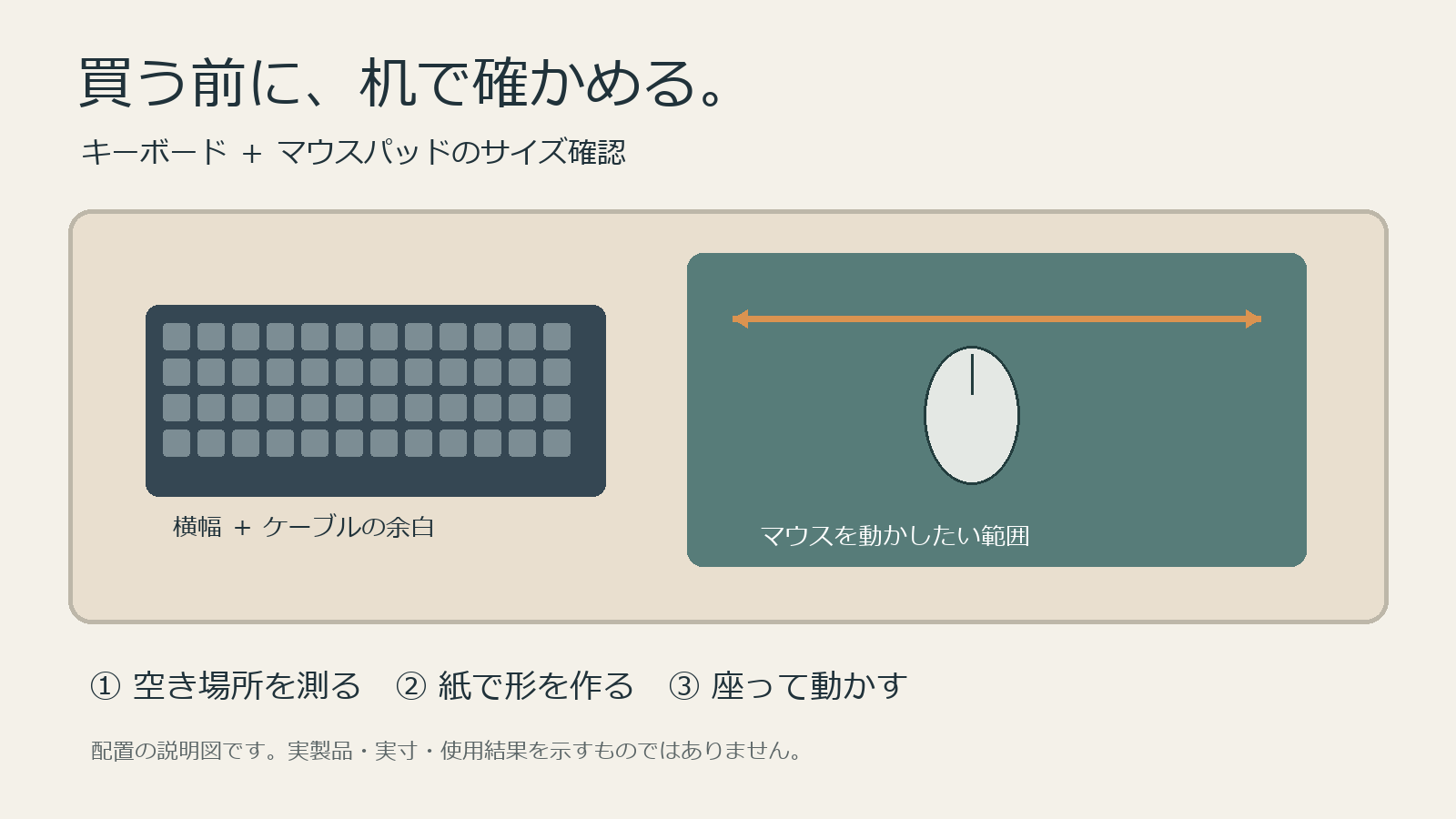
パッド全体の幅に加えて、普段マウスを置く位置から左右にどれだけ動かせるかを見ます。キーボードや机の端に当たるなら、置き方を変えてスペースを確保するか、感度を少し上げて比較してみましょう。
VALORANT初心者向けマウスパッドのサイズ・厚みの選び方
マウスの持ち方や姿勢を確認する
腕や手首を自然に動かせる位置にマウスを置き、肘や肩に力が入りすぎていないか確かめます。
FPSの安定性を確認する
フレームレートが大きく変動して画面の動きが不安定に感じるときは、ゲーム内のグラフィック設定やPCの動作状況も見直しましょう。
よくある質問
800 DPIに変えたほうがいいですか?
いまのDPIを把握できているなら、その値を使ってゲーム内感度を調整できます。たとえば400 DPIでeDPI 240を試すなら、感度は0.60です。
プロと同じ感度にすれば狙いやすくなりますか?
プロの設定も試す候補にはなります。マウスを動かせる範囲や持ち方が違うため、振り向きや細かい照準合わせが自分の環境でしやすいかを確かめましょう。
別のFPSでもeDPIが同じなら、同じ感度ですか?
ゲームごとに視点の回転の計算が異なります。別のFPSから感度を移すなら、対応する換算方法や、1回転に必要なマウス移動距離(cm/360)を目安にしてください。
コメント