【PR】この記事から案内する関連記事と楽天ROOMには、アフィリエイト広告が含まれています。
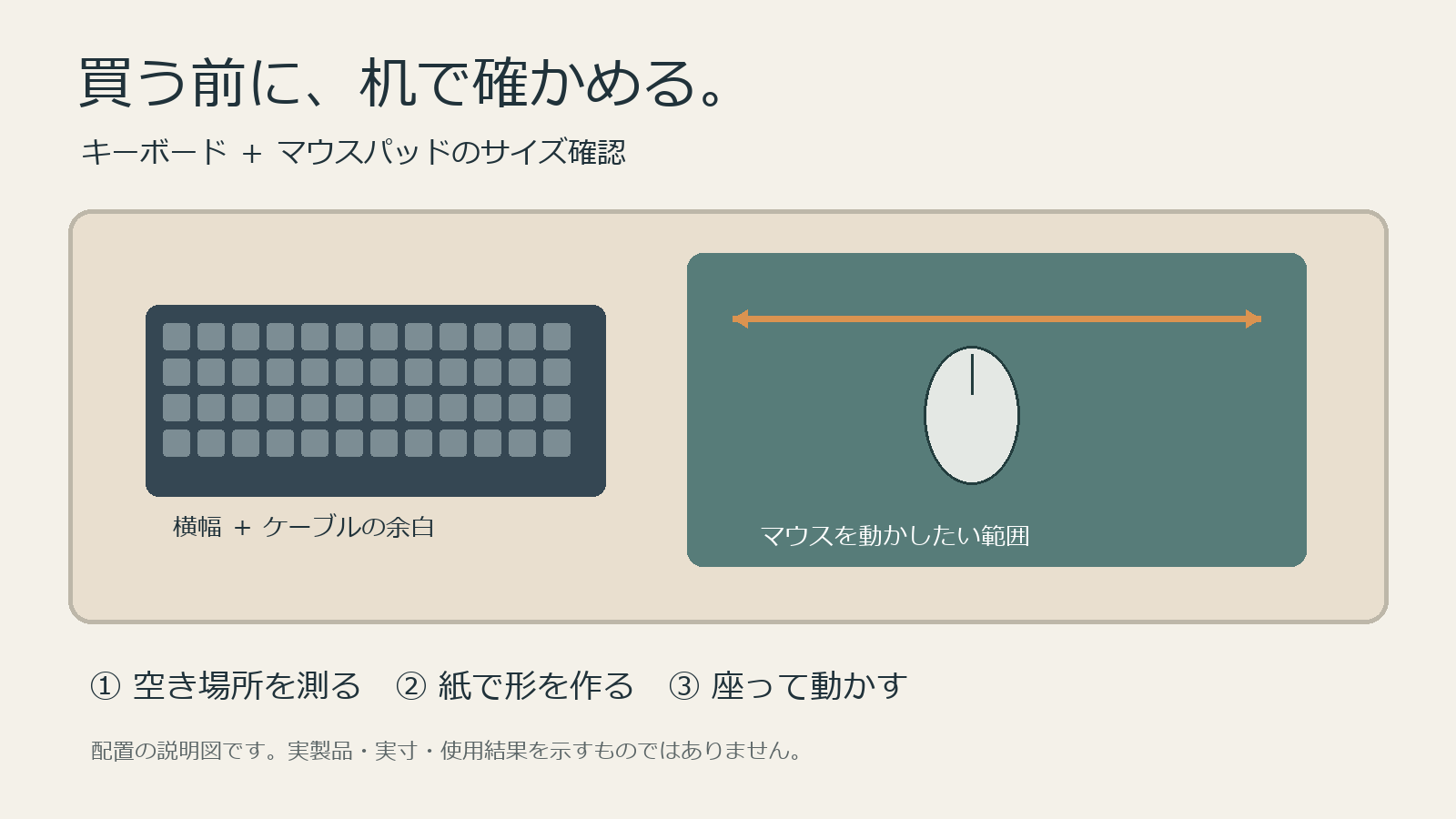
欲しいキーボードとマウスパッドは決まった。でも、二つを並べて机に置けるか、ちょっと怪しい。
商品写真だけでは、その大きさはつかみにくいですよね。届いてから置き方に困らないよう、買う前に「物が置けるか」と「手を動かせるか」を分けて確かめてみましょう。
使うのは、メジャーと紙、メモだけ。机の幅だけで決めず、今置いている物と合わせて確認します。
最初に測るのは、机全体より「使える範囲」
机の天板が広くても、その全部をマウスに使えるとは限りません。
モニターの脚、スピーカー、充電器、普段置いている飲み物。その場所を除いて、キーボードとマウスパッドに使える幅・奥行きを測ります。
- 横方向:二つを並べたい場所に、何cm空いているか。
- 奥行き:机の手前から、モニターの脚などに当たるまで何cmあるか。
- 周囲:机の縁、壁、ケーブルの差し口に干渉しないか。
右利きならマウスを右側、左利きなら左側へ置くなど、自分が使う配置で見てください。普段キーボードを斜めに置くなら、その角度でも確認します。
製品の寸法は「横・奥行き・厚さ」を分けて書く
商品ページに「400×460mm」とあっても、その数字だけでは、どちらを横に置くか迷います。寸法の並び順はページごとに確かめましょう。
メモするときは、数字をそのまま写すより、次のように分けると配置を考えやすくなります。
| 確認する物 | 横幅 | 奥行き | 厚さ・高さ |
|---|---|---|---|
| キーボード | ___cm | ___cm | ___cm |
| マウスパッド | ___cm | ___cm | ___cm |
mm表記をcmに直すときは、10で割ります。460mmなら46cmです。箱のサイズではなく、製品本体の寸法を見てください。
実際の製品寸法で考える例
メーカーの国内発表では、G515 RAPID TKLの本体は幅354.75mm×奥行146mm×高さ22mm。G640の現行製品ページでは、面の大きさ400×460mmを確認できます。以下では、460mmの辺を横に置く例で考えます。
この二つを、G640の460mmの辺を横にし、重ねず、隙間なく真横に並べる計算なら、横幅の合計は814.75mm、約81.5cmです。
これは寸法だけを足した例です。机に81.5cm空いていれば快適に使える、という意味ではありません。間隔やケーブル、腕の位置も必要ですし、配置を斜めにすれば占める範囲も変わります。
この例は実物を並べた使用レビューではありません。購入する型番の寸法を、自分の机で確かめるための計算例です。
参照:G515 RAPID TKLの国内公式発表、G640の国内公式発表、G640の現行公式製品ページ。寸法確認日:2026年10月19日。
紙を置いて、実際の大きさを机に作る
数字を見ても分かりにくければ、紙をつないで、候補の横幅と奥行きの形を作ります。製品を買う前の配置確認なので、見た目をきれいに作る必要はありません。
- 紙に製品名と横幅・奥行きを書く。
- メジャーで測り、キーボードとパッドそれぞれの範囲を紙で作る。
- いつもの位置へ置き、椅子に座ってみる。
- モニターの脚や机の縁と重ならないか確かめる。
- ケーブルやパームレストなど、本体以外に使う物の場所も残す。
印刷で作る場合は、印刷後の寸法をメジャーで確かめてください。「用紙に合わせる」設定で、想定した大きさから縮むことがあります。
紙はサイズ確認のためのものです。マウスパッドとしての滑りやすさ、止めやすさ、センサーとの相性は確かめられません。
「置けた」の次に、マウスを動かす範囲を見る
製品が収まっても、マウスを動かすとキーボードやモニターの脚へ当たりそうなら、配置を見直したいところです。
今使っているマウスがあれば、普段の感度と姿勢で、左右と手前・奥へいつも通りに動かしてみます。そのとき動いた幅と奥行きを、メジャーで測ってメモします。
次に、紙で作ったパッドの範囲の上で、同じ動きをしてみます。動かした範囲が紙からはみ出す、手や腕がキーボードやモニターの脚に当たる、という場合は、配置かサイズを見直す合図です。今のパッドとは感触が違うので、ここで確かめるのは滑りではなく、場所が足りるかどうかです。
必要な範囲は、感度や持ち方、動かし方で違います。「FPSなら全員この幅が必要」とは決めず、自分が動かしたい範囲を基準にします。
大きいパッドを買っても、一部をキーボードや物でふさげば、自由に動かせる範囲は小さくなります。パッドの外寸と、実際にマウスへ使える面積を分けて考えましょう。
狭かったら、買い替える前に変える場所を一つ選ぶ
収まりが悪いときは、いきなり全部を買い直さず、何が場所を取っているかを確認します。
- キーボードの横幅が大きい:テンキーが必要か、小型でも普段の入力に困らないか考える。
- 奥行きが足りない:モニターの脚や、キーボード手前の置き方を確認する。
- パッドが大きすぎる:別サイズで必要な可動範囲を確保できるか確認する。
- ケーブルが当たる:差し口の位置と取り回しを見直す。無理に折り曲げない。
小型なら必ず使いやすいわけではありません。仕事でテンキーをよく使うなら、その不便も含めて選びたいところです。
買う前の確認メモ
【机の使える範囲】横___cm/奥行き___cm
【キーボードの製品名・型番】
【キーボード】横___cm/奥行き___cm
【マウスパッドの製品名・サイズ】
【マウスパッド】横___cm/奥行き___cm
【紙を置いて干渉した場所】
【ケーブル・パームレストなどの場所】
【今のマウスを動かした幅・奥行き】横___cm/奥行き___cm
【いつもの姿勢でマウスを動かせるか】
【買う前に追加で確認すること】
紙を机に置いてみて「この幅だと厳しいな」と分かるだけでも、買う前の確認として役立ちます。
置けそうだと分かったら、そのまま進めて大丈夫です。狭そうだった、または別の候補も見たくなったときは、機能や予算から選び直せます。
関連記事には、商品によって楽天市場・Amazonのどちらか、または両方の購入リンクがあります。リンクへ進む前に、選んだ型番・サイズと、販売ページの表示が一致しているか確認してください。
- VALORANT初心者向けキーボードの選び方|ロジクール有線3機種を予算・サイズで比較
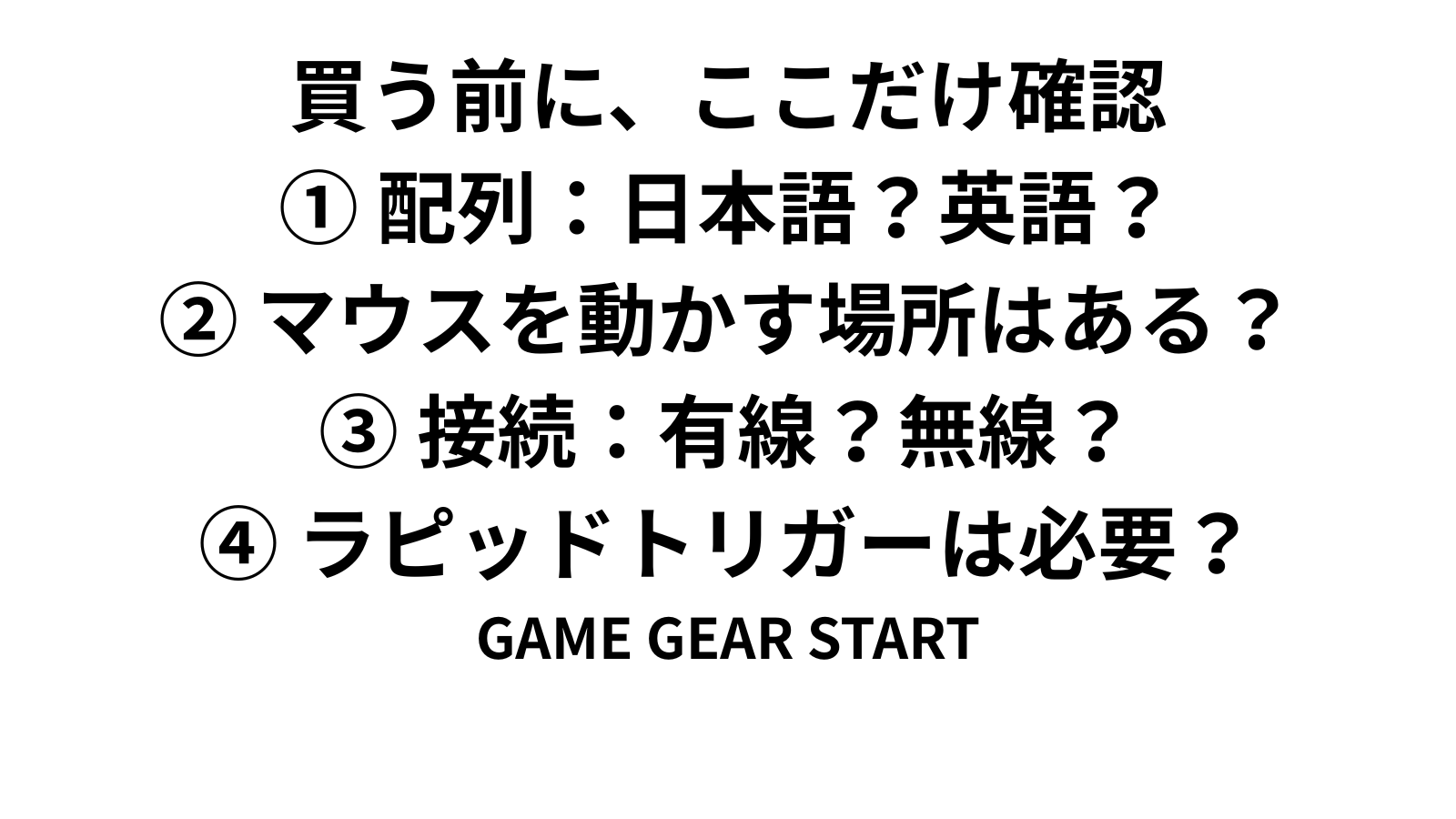
- G515・LIGHTSPEED・RAPIDの違いは?有線・無線とラピッドトリガーで選ぶ
- 【2026年版】VALORANT初心者向けマウスパッドおすすめ4選|サイズ・厚みで選ぶ最初の1枚
仕事・ゲーム用の道具をまとめて見たい方へ:楽天ROOM「働く・遊ぶPC道具|机に合うもの選び」にも比較候補をまとめています。この記事の寸法例と同じ型番とは限らないため、製品名・型番・サイズを確認してください。未使用品は商品情報に基づく紹介です。

コメント